Midjourney使用教程
【windows电脑】Midjourney使用教程
【苹果手机】Midjourney使用教程
【安卓手机】Midjourney使用教程
【Mac电脑】Midjourney使用教程
Midjourney常用参数,提示词技巧等
西瓜加速 www.xiguajiasu.life
-
+
首页
Midjourney常用参数,提示词技巧等
## 一、最常用的imagine命令 `使用 /imagine 命令与 Discord 上的 Midjourney Bot 交互` 从斜杠命令弹出窗口中键入/imagine prompt:或选择命令。 /imagine 在“提示”字段中输入您要创建的图像的描述。 单击返回以发送您的消息。 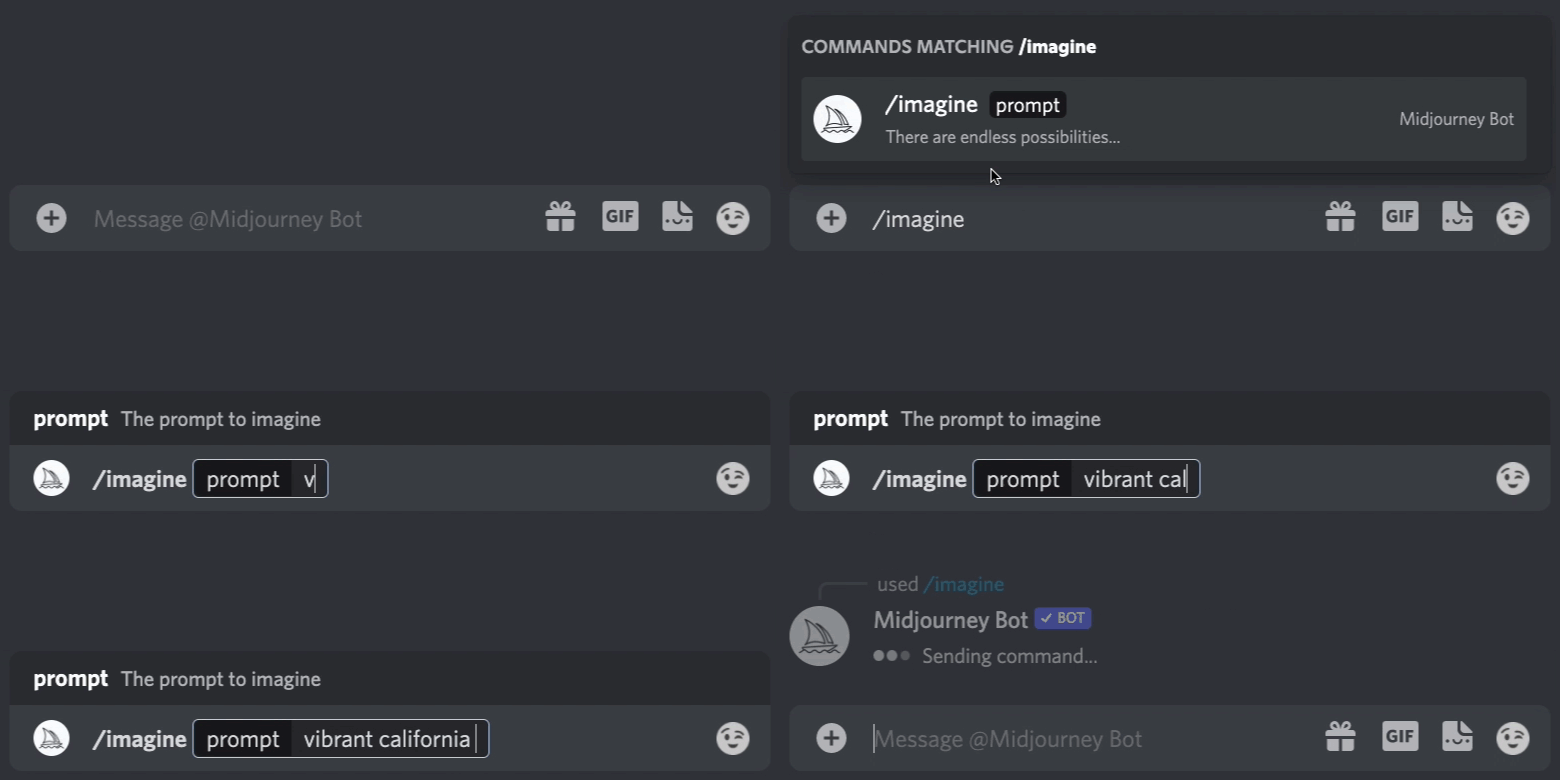 ## 二、U1 U2 U3 U4 V1 V2 V3 V4 图片下方可能会出现两行字母 1234(不同模型版本号),意思如下图所示。 U1 U2 U3 U4 U按钮放大图像,生成所选图像的更大版本并添加更多细节。 V1 V2 V3 V4 V按钮创建所选网格图像的细微变化,创建变体会生成与所选图像的整体风格和构图相似的新图像网格。 刷新按钮(重新滚动) 如果对4幅图都不满意,可以点此按钮,重新运行作业,它将重新运行原始提示,生成新的图像网络 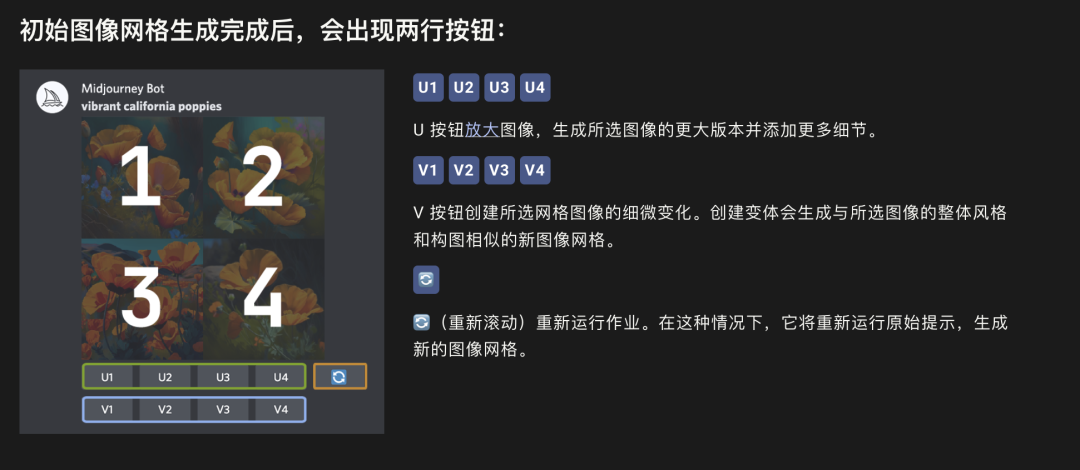 ## 三、切换模型 (也可以在输入口令的时候自己选择对应模型。) 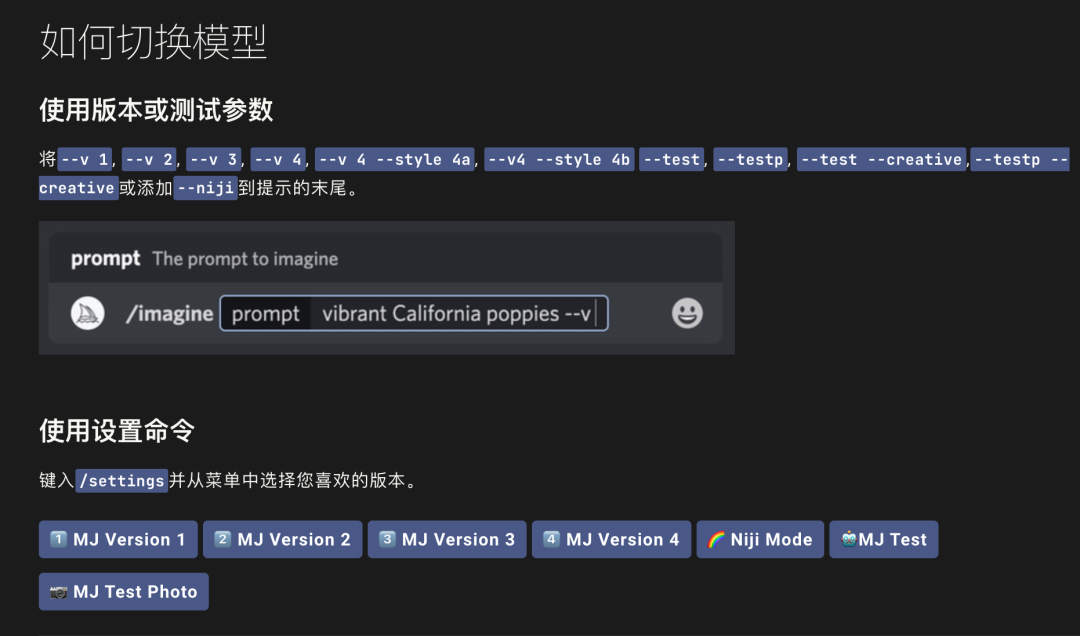 ## 四、生成之后的图片,可以点击图片,会有一个链接打开大图,直接保存图片即可。也可以在用户中心看所有的图片记录: > https://www.midjourney.com/app/ ## 五、常见命令及使用技巧 ### 1、最基本用法就是/imagine,输入一些图片描述的提示词或者短语生成图片。 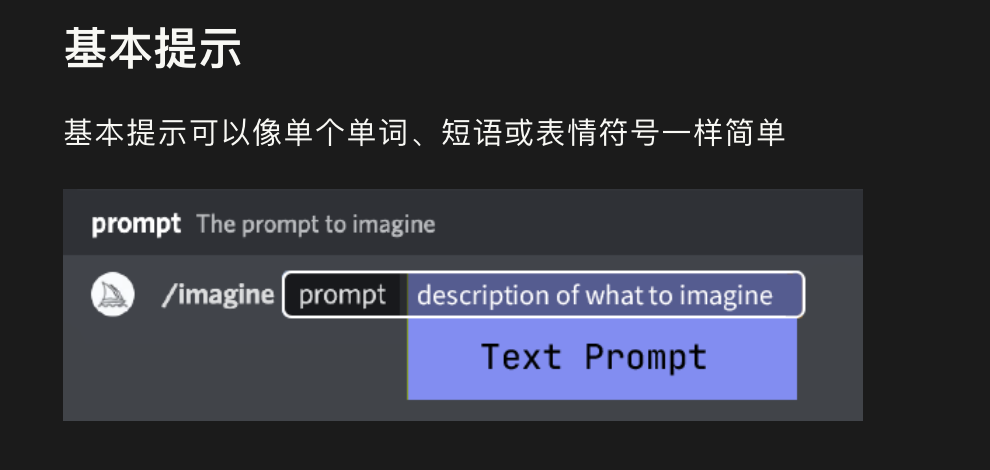 ### 2、高级一点的事可以参考图,还可以给图片增加一些复杂的参数,比如高宽比,模型等。 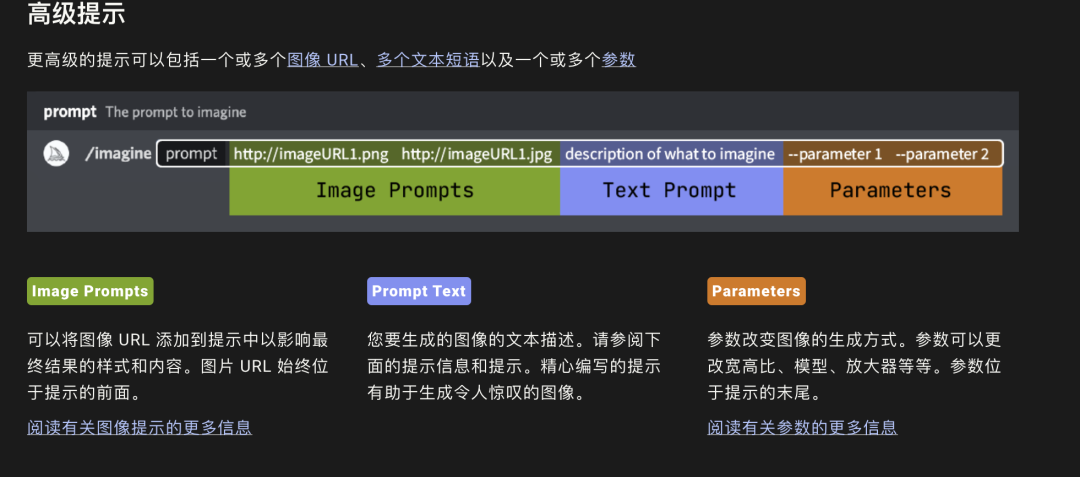 **参考图注意事项:** 参考图不能是外网链接的,只能是Discord的 url,可以直接把本地的图上传到聊天框,回车后,会得到一个图片的链接地址,用这个即可。(所以不要传太私密的照片,毕竟是公开的,也可以多花钱买高级别会员可以私人模式不会公开)如下图所示 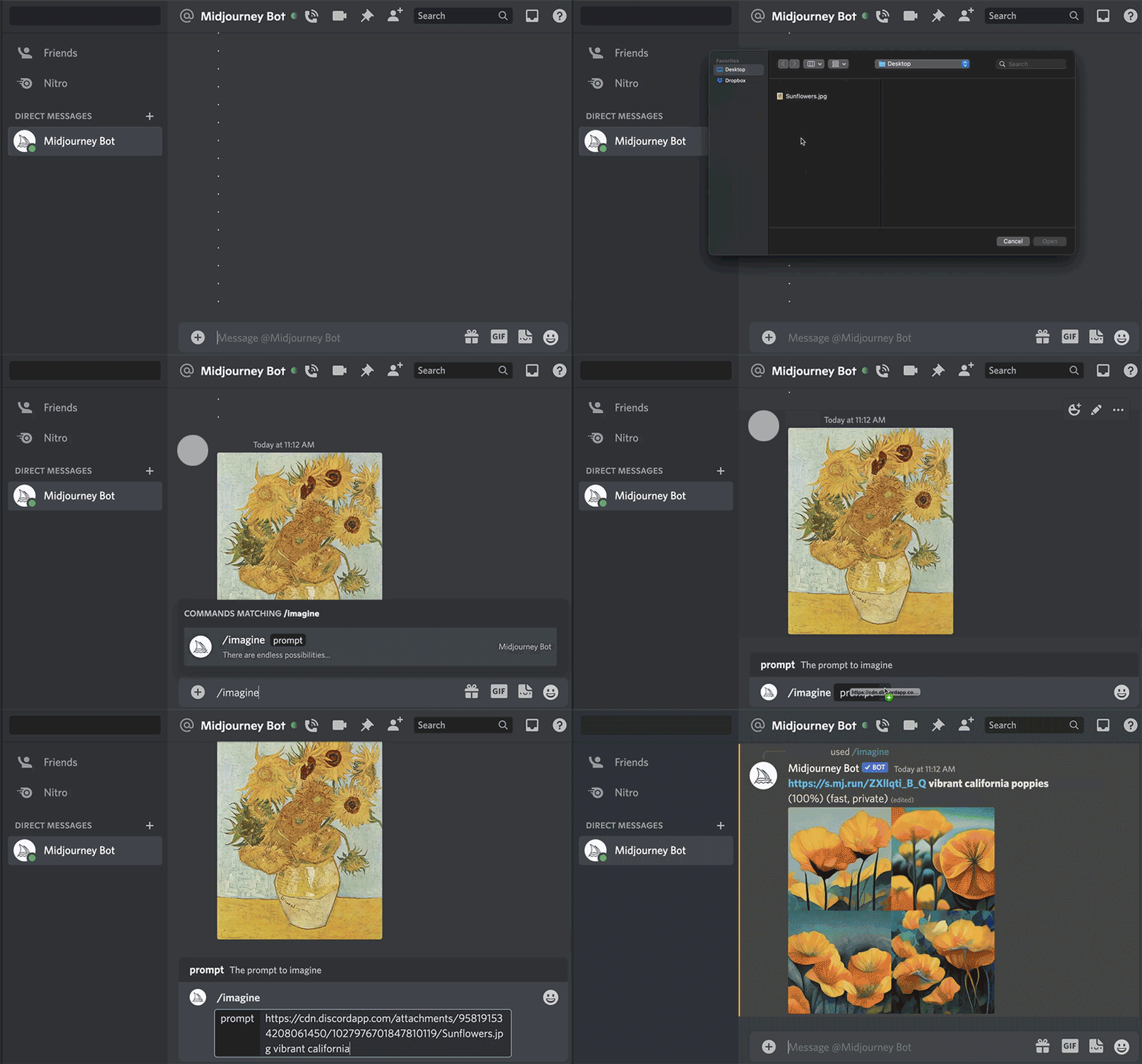 其中v3 模型下有个参数是 iw,可以还原参考图,简单来说就是数值越大,「还原度」越高。 官方效果演示图如下 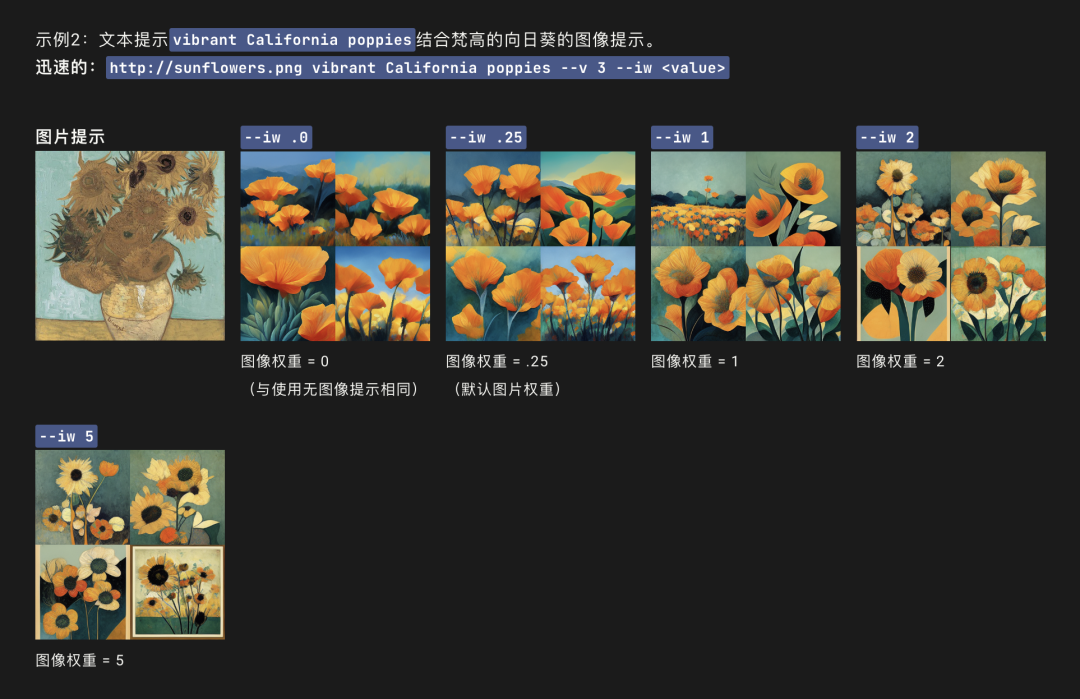 当然你也可以传两张图当做参考图,比如题图里来自两张参考图。 ### 3、双冒号::可以让 Midjourney Bot 单独考虑两个或多个单独的概念::作为分隔符。分隔提示允许您为提示的各个部分分配相对重要性。 `可将两个描述分开考虑,避免相互影响。在排除词汇干扰的过程中,可以用此方式检查,是否存在描述词之间的污染 。(双冒号后面有个空格)例: hot dog 热狗(食物); hot:: dog 很热的狗 可添加数值修改关键词存在的权重。默认权重是1。v1~3模型,只接受整数权重值。v4,可接受小数权重。可以用::-1,负数值删除不要的元素,比如去掉画面里的某种颜色:green::-0.5负值的效果等同于 --no。同样权重总和必须为正,否则会提示错误。` 比如官方举例的 hot dog 和 hot::dog。 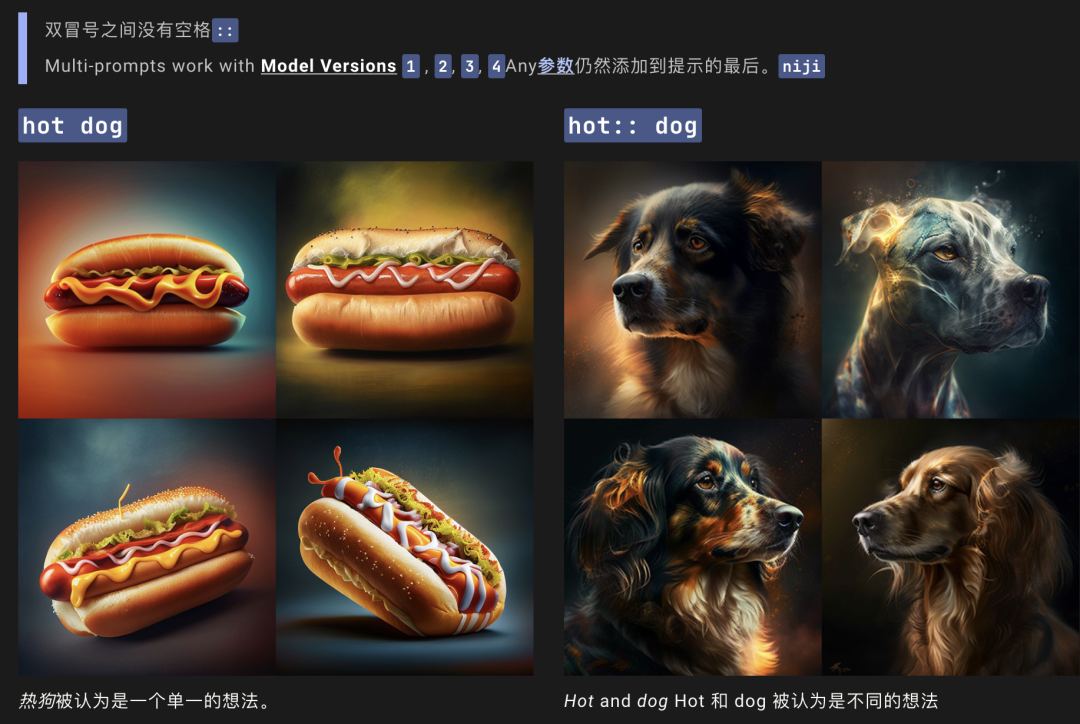 根据下图来设置不同部分的权重 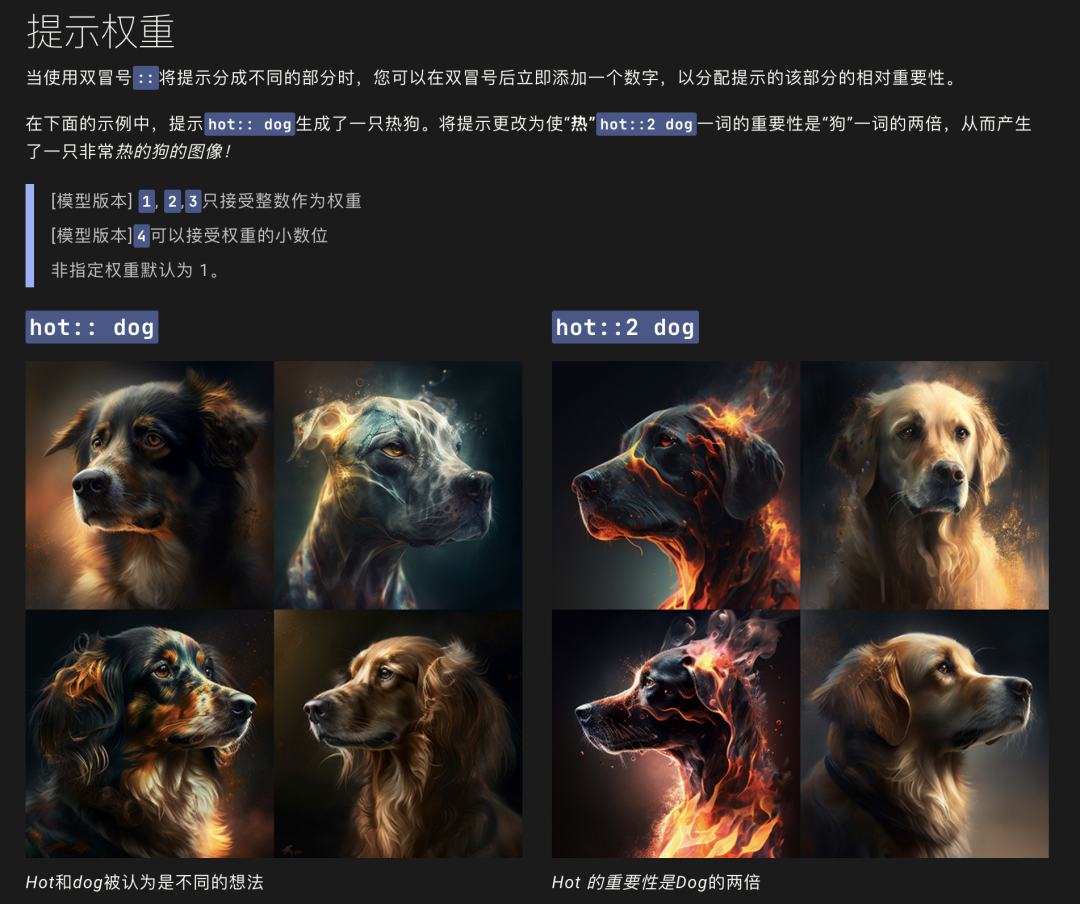 ### 4、调节图片尺寸:--ar 宽:高 `更改画面比例 。 必须使用整数。合适的比例,会直接影响结果的好坏如果输入后提示错误(快速查看英文提示:微信截图翻译)可以检查一下自己输入的比例是不是符合要求,并非所有比例都能用的,可以看官方说明书。`  添加--aspect <value>:<value>, 或--ar <value>:<value>到提示的末尾 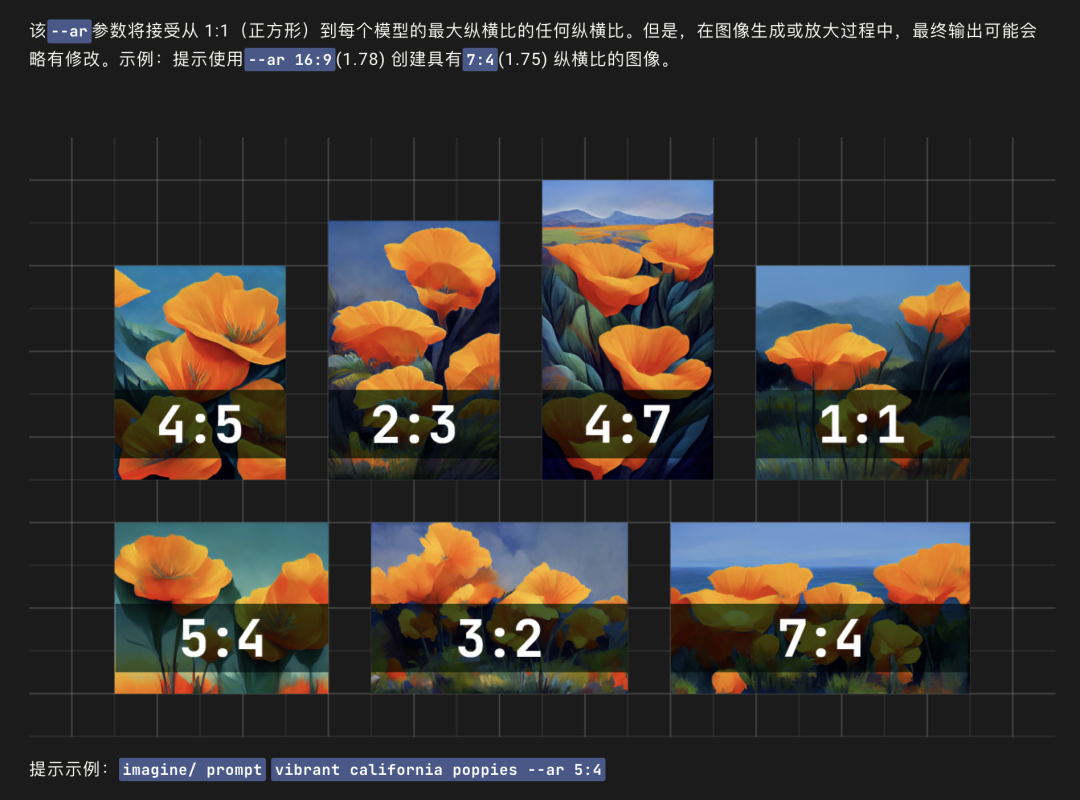 ### 5、图片质量: --q `<.25, .5, 1, 2> 默认是1设置渲染质量,值越高细节越精细,所花费的时间也越多。` 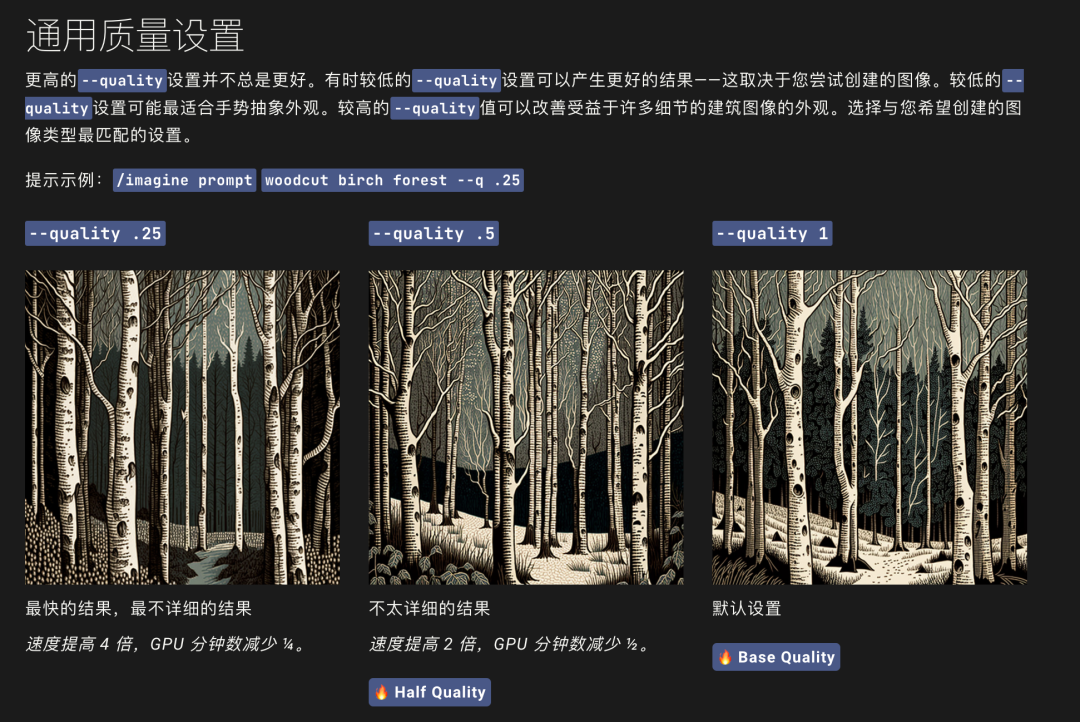 添加--quality <value>或--q <value>到提示的末尾。 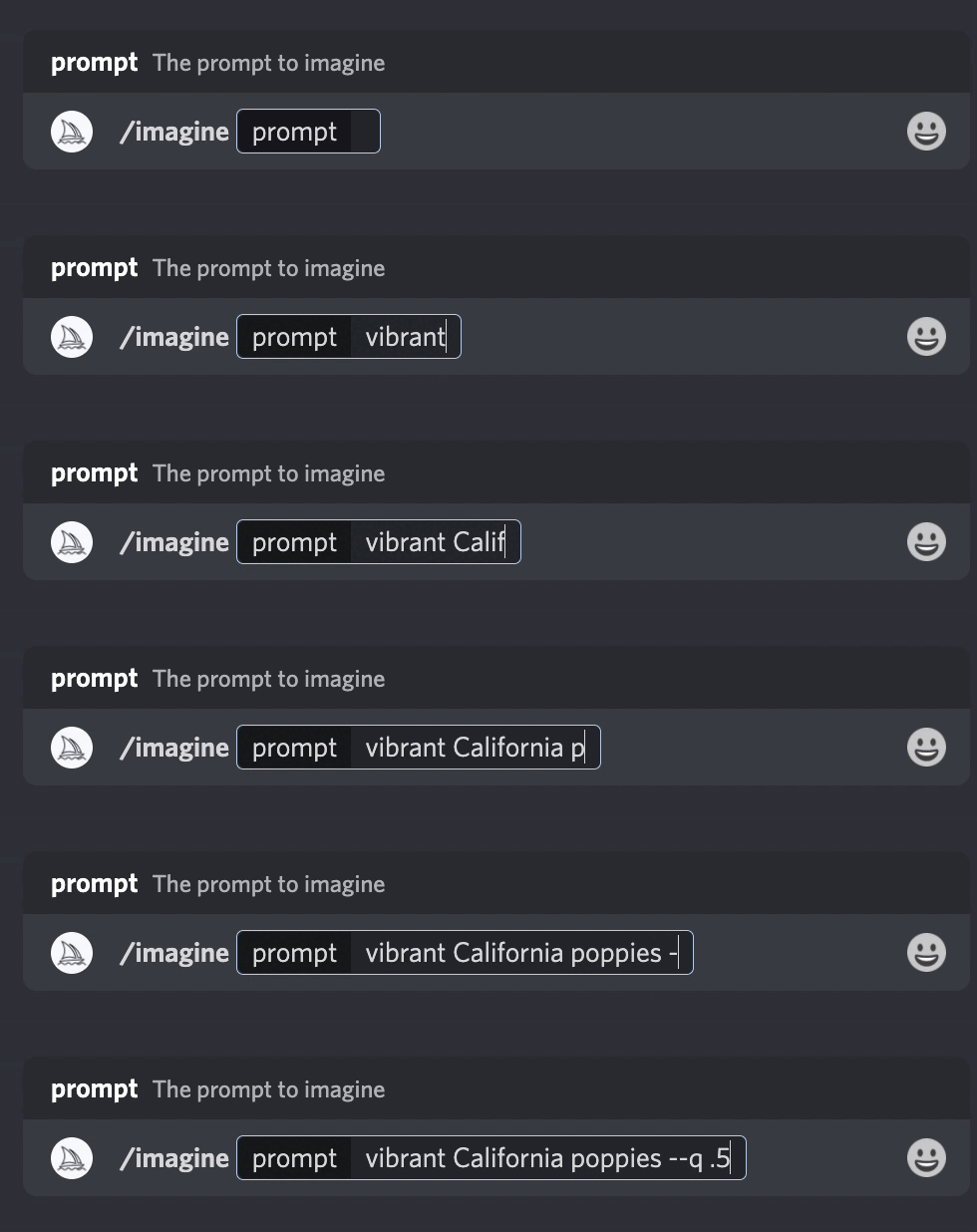 ### 6、/info命令 `检查你的快速剩余时间查看您的剩余试用时间` 比如: 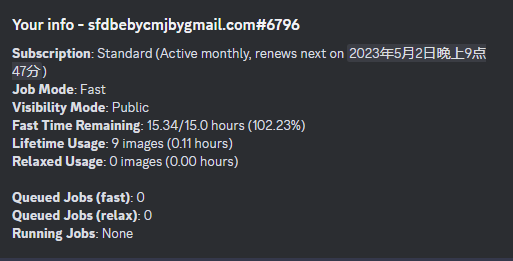 ### 7、风格强度 --s--stylize `<0~1000> 默认是100调整所描述的风格对图片结果的影响程度。` ### 8、混乱 --c--chaos `<0–100> 默认是0改变结果的多样性(4张图之间的差异性更强)探索阶段,可以多给一值,看看效果。` ### 9、图像权重 --iw `<-10000~10000> 默认是0.25调整链接图片与文本描述的影响度程度。一般调节个1~5影响变化就蛮大了。v4版本不能定义权重。垫图的时候,可以调高iw,包括后续的垫中垫` ### 10、排除 --no `排除不要的内容。 负面加权, 如:--no background 强制执行空白背景。不是什么都能排除。画面的所有涉及权重描述的内容的权重总和必须为正,否则会提示错误。` ### 11、风格 --style `<4a, 4b,4c>默认是4c版让MJ在v4模型下选择不同的风格版本,细节更丰富。` ### 12、纹理 --tile `生成无缝图案,v4版本不能用。其他v版本可用。` ### 13、录像 --video `保存生成的过程视频。发送邮箱表情可以获得视频文件。只有一次4张的创作时才能录像。只有v1~3,test,testp模型可用。使用✉️表情可以获得视频链接。` ### 14、模型版本 --test `特殊测试模型,整体连贯性好些。 可以与 --creative组合使用,让其更加多样化。` ### 15、种子 --seed--sameseed `<0–4294967295> 是MJ赋予图片的效果编号,使用相同的值会产生相似的结果。需添加到描述词的末尾。只能查询自己作品的seed值,可用seed配合垫图、混乱参数,等方式来一步步微调画面。` ### 16、停止 --stop `<10–100> 自定义图片做到什么程度,值越大越接近成品。` ### 17、模型版本 --testp `以摄影为重点的模型。可以与 --creative组合使用,让其更加多样化。` ### 18、模型版本 --hd `早期的一种模型。效果更抽象,整体一致性差些,适合抽象,概念,风景类的图。` ### 19、二次元版本 --niji `对生成动漫动画相关内容更加擅长。 对以动作类镜头,以角色为中心的构图内容表现更出色。Niji 不支持--stylize参数,即无法调节风格影响程度。` ### 20、/blend命令 `添加多个图片混合设计(不能同时添加描述词)` ### 21、/settings命令 `查看和调整midjourney机器人的设置` ### 22、/prefer remix命令 `切换到混合模式(开启混合后可以对内容进行定向调整)` ### 23、/prefer suffix命令 `指定要添加到每个提示末尾的后缀。全局添加,例:--ar 16:9,后续的每张创作都默认带上这个参数。重新输入一个,不带值的指令即可恢复默认。例如:/prefer suffix (后面不带任何内容即可)` ### 24、/prefer option set命令 `创建自定义组合参数。第一步:输入 /prefer option set第二部:在option选项框内,输入参数值第三步:输入完后,点击上方选项中的 value第四步:在value后输入这个参数组的代号名称` ### 25、/prefer option list命令 `查看自己创建了哪些自定义参数组,最多可以有20个自定义选项。回到设置自定义里,选项参数(option)用回之前设置过的同样参数,不添加代号名称(value),即可删除。` ### 26、/show命令 `使用图形ID并重新生成图片。Job ID 是每张图片的唯一标识。给图片添加反馈。发送一个信封✉️的表情,MJ就会给你私信发出改图片的jd和seed种子。打开图片链接,在链接中也可以找到这串ID。在自己主页,点击图片下方“...” → Copy → jobID。在下载的图片文件名上也能找到。` ### 27、/fast `切换到快速模式。 立刻调用资源开始计算,一般1分钟内就能出图。付费模式也有时间限制,花费完了就得花钱买。` ### 28、/relax `切换到正常模式。 调用闲置资源计算,速度较慢,一般5~10分钟出图。 如果经常使用relax模式,出图速度会更慢,会员无时间限制。` ### 29、/public `对于高级付费用户,切换到公共模式 。默认都是此模式。` ### 30、/stealth `对于高级付费用户,切换到隐身模式。别人看不到自己的作品。只有订阅` ### 31、/subscribe `为用户的账户页面生成个人链接。买会员的时候输入此命令。` 更多的参数可以看官网这里: > https://docs.midjourney.com/docs/parameter-list 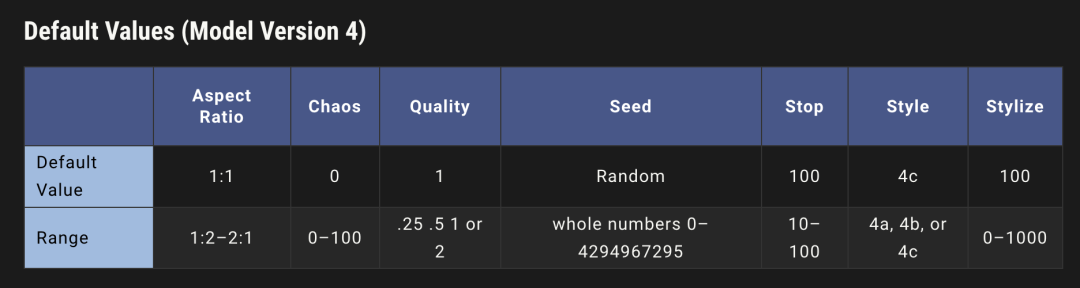 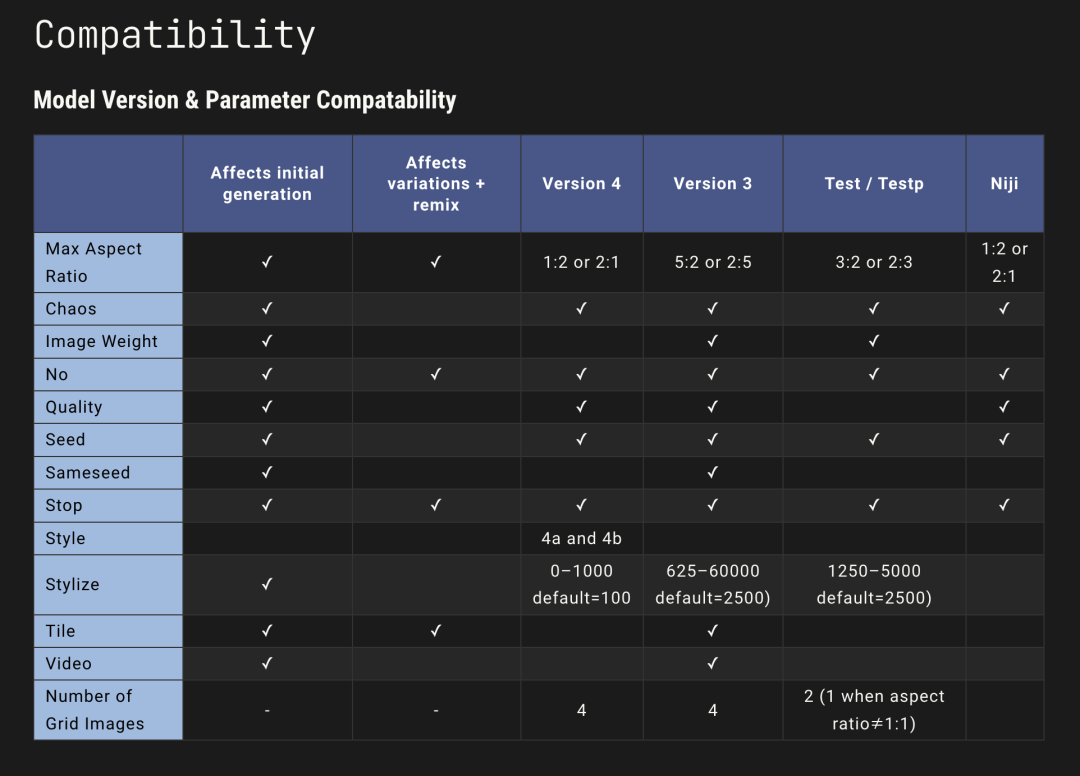 ## 六、演示案例 我们来用上面的一些参数做几张图: 两张参考图(布尔玛+lisa) 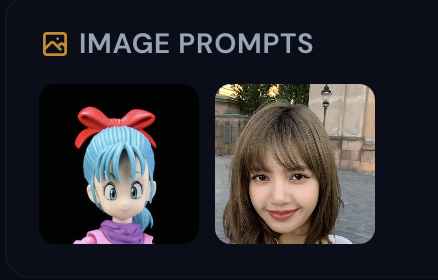 参数: `https://s.mj.run/LHw0gHktaGw https://s.mj.run/-noL5dP9tVI Cute head portrait` 效果图如下 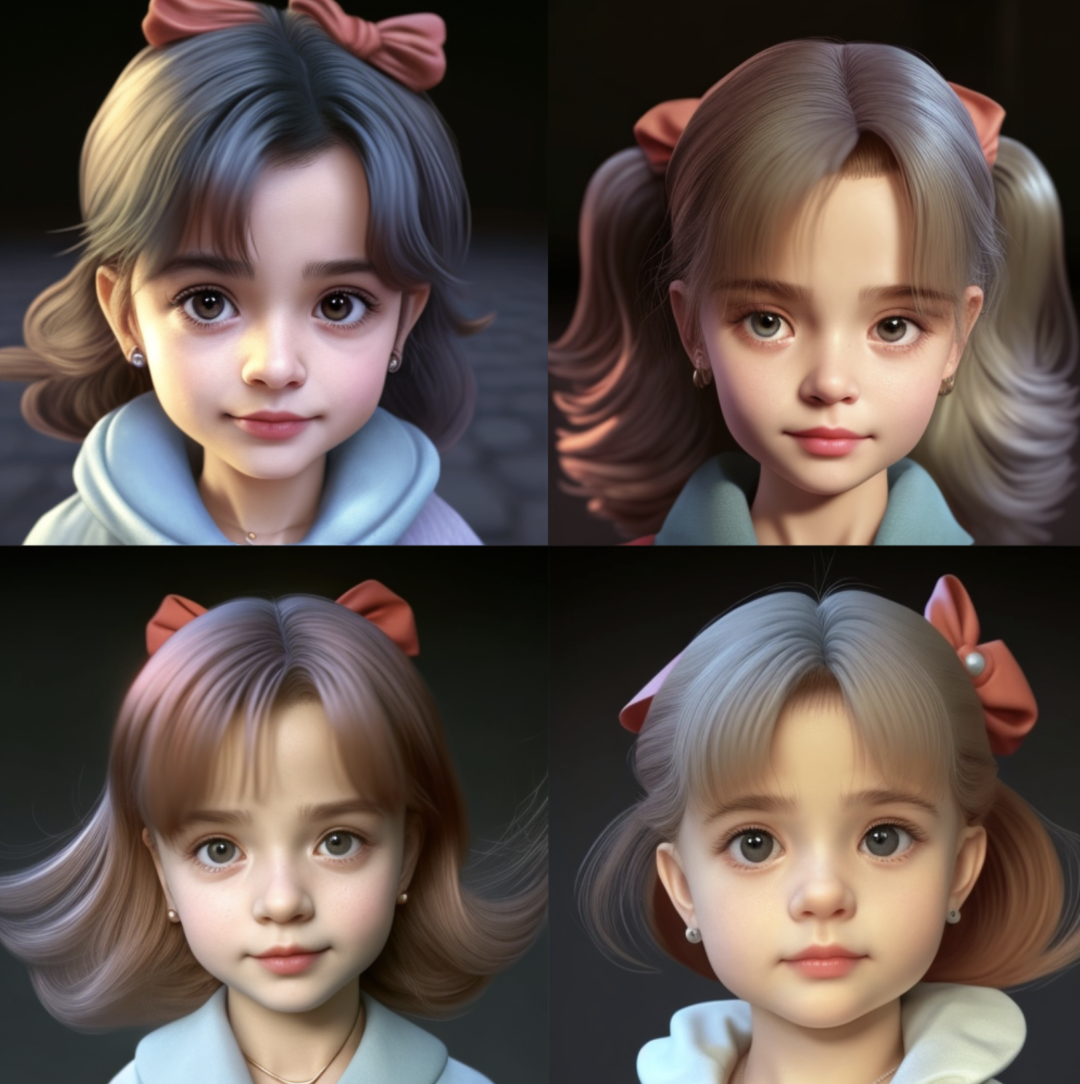 增加尺寸参数--ar 5:3 之后的效果图,参数: `https://s.mj.run/LHw0gHktaGw https://s.mj.run/-noL5dP9tVI Cute head portrait` 增加尺寸参数--ar 5:3 之后的效果图如下 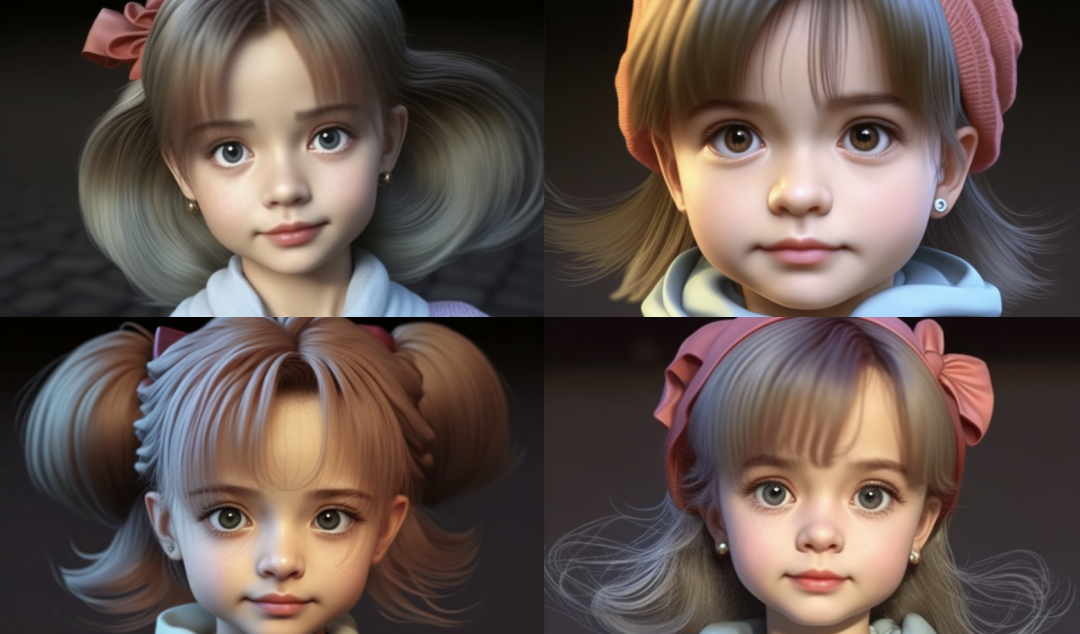 增加质量参数 --q 1 参数: `https://s.mj.run/LHw0gHktaGw https://s.mj.run/-noL5dP9tVI Cute head portrait Cute head portrait --ar 3:5 --q 1` 增加质量参数 --q 1之后的效果图如下 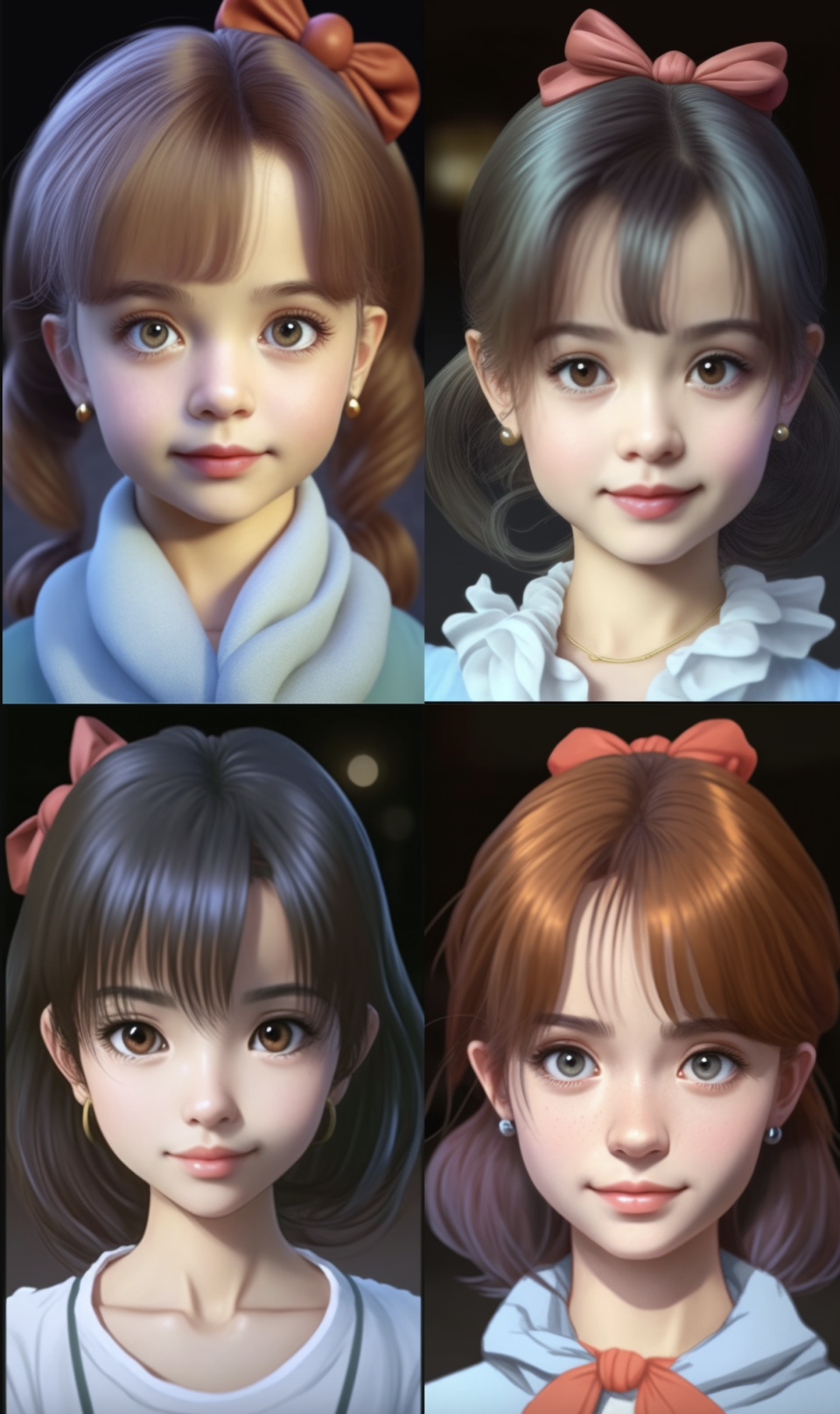 更多案例演示: 参数: `The exquisite pet cat basked in the sun, exuding an otherworldly glow --ar 4:3 --q 1` 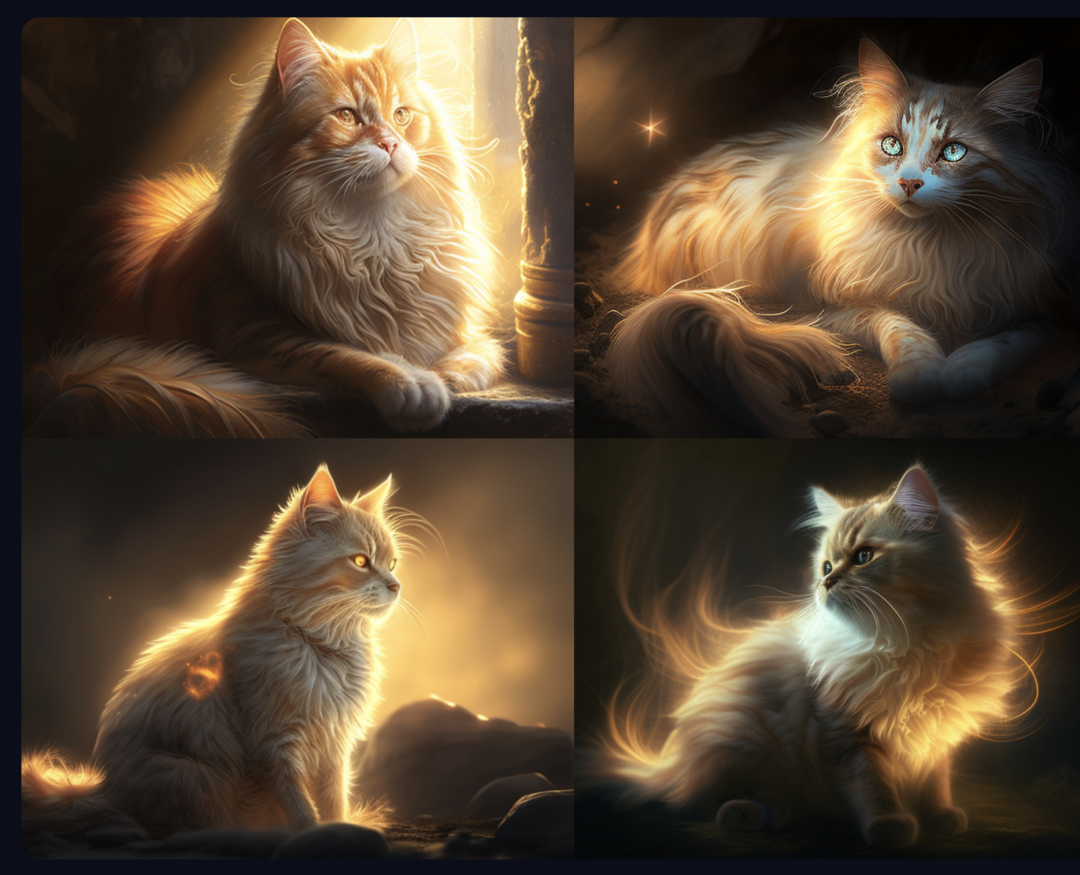 参数: `She has a lively and adorable face with deep black eyes exuding profound wisdom, resembling beautiful flowers and bringing peace to people’s hearts. Her exquisite features are like a dreamlike canvas, captivating with enchanting beauty, and her bright eyes shine like stars, leaving one reluctant to move on --ar 4:5 --q 1` 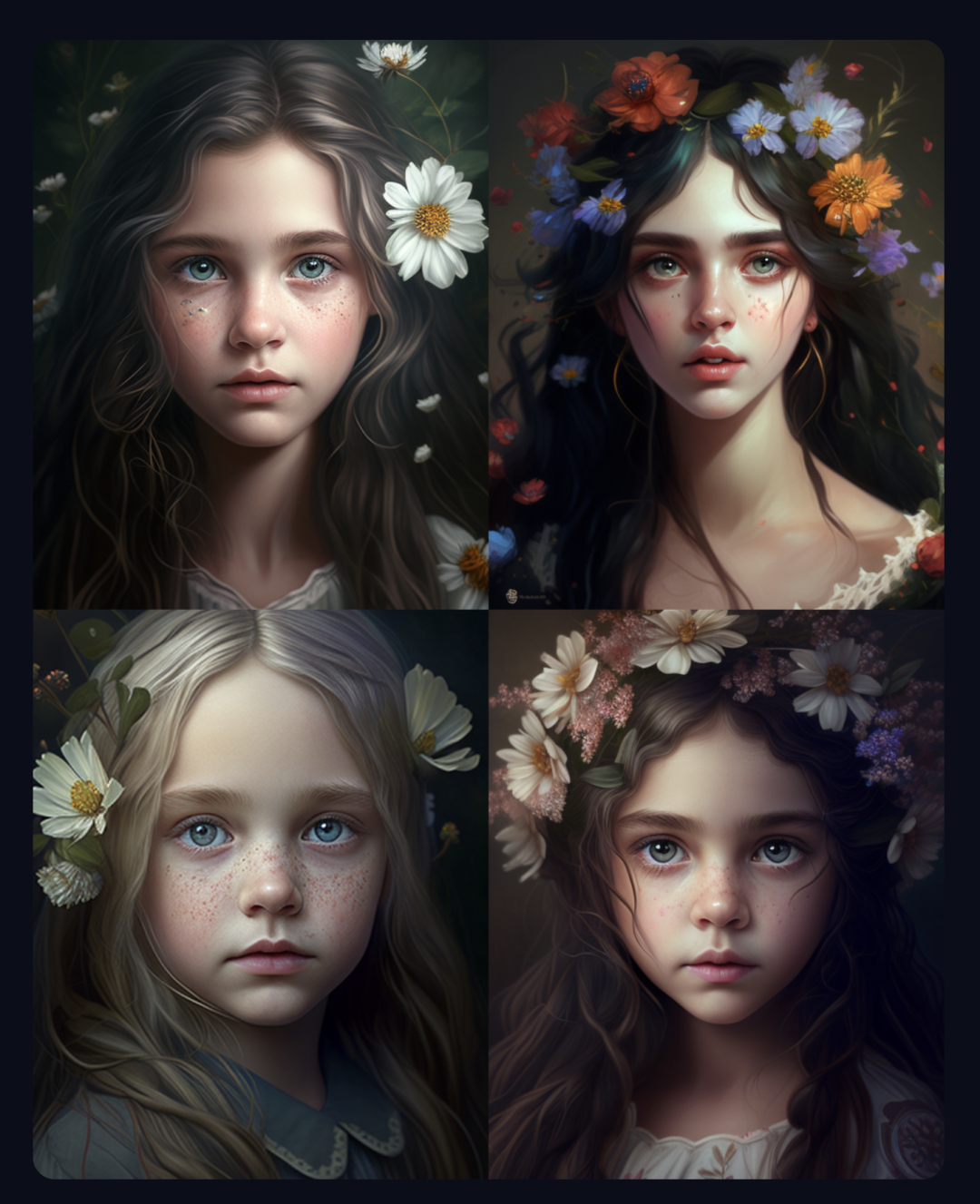 ## 七、高级玩法 如何在 midjourney 创作的时候有更多灵感,也就是有更多高质量的提示词呢?我们可以接入最近火爆的chatgpt,利用chatgtp进行提问,生成一组提示词,这样能给你带来更意想不到的效果。
zh518
2023年5月18日 15:52
转发文档
收藏文档
上一篇
下一篇
手机扫码
复制链接
手机扫一扫转发分享
复制链接
Markdown文件
PDF文档
PDF文档(打印)
分享
链接
类型
密码
更新密码